

很多星驿付商户都不知道怎么在电脑端操作订单分账,其实流程非常简单!今天小编就给大家带来一步一步的详细教程,看完就能轻松上手,再也不用到处问人啦!
一、登录后台并进入分账功能入口
1.1 账号登录
首先使用管理者账号登录星驿付商户平台,登录成功后在功能菜单里找到并点击【星账云管家】,然后选择【订单分账】选项。
1.2 订单筛选条件
• 支持筛选交易时间,仅能对90天内订单发起分账
• 超过90天的订单必须使用余额分账功能
• 可按交易方式、交易金额、门店、终端筛选订单
二、分账订单重要注意事项
不是所有订单都能分账,大家一定要看清楚以下条件,避免操作失败:
只有已结转的订单才能分账
当日交易订单不支持分账
金额已分账完成、已退款的订单不能再次勾选
满足条件后,勾选需要分账的订单,点击【一键分账】即可进入下一步。
三、添加分账接收方并填写金额
3.1 搜索选择接收方
可以通过客户编号、商户简称、手机号单个搜索,也可以用客户标签批量搜索。找到后勾选分账对象,点击确认。
3.2 填写分账金额
选择接收方卡号,输入分账金额,分账金额不能大于剩余可分账金额,也不能大于分账账户可用余额,否则系统会报错。
四、分账手续费承担方式设置
手续费承担方式非常关键,直接影响到账金额,三种方式如下:
1. 商户方全额承担:选择商户方承担,比例填100%,手续费从商户余额扣,接收方全额到账
2. 接收方全额承担:选择接收方承担,比例填100%,手续费从分账金额扣除
3. 双方各承担一半:任选一方,比例填50%,手续费一人一半
大家根据自己的实际业务情况填写即可,支持同时分账给多个接收方,总金额不能超限。
五、备注、免复核设置与提交
可以添加分账备注,方便后续核对查看。
• 免复核:选择【是】,提交后直接自动执行分账
• 需要复核:选择【否】,提交后需手动审核通过
信息确认无误后点击确认提交,提交完成可直接去【分账流水查询】查看进度。
六、分账复核操作与到账查询
6.1 复核操作
进入【分账复核】菜单,对待复核指令可以单个通过/驳回,也可以批量通过/批量驳回。复核时需要接收管理者手机号验证码验证。
6.2 到账核对
复核完成后,在【分账流水查询】查看结果,状态显示结算成功后,通知接收方查询银行卡到账情况即可。
- 上一篇:星驿付驿收款适合那些行业
- 下一篇:星驿付分账后商户PC端提现操作教程
-
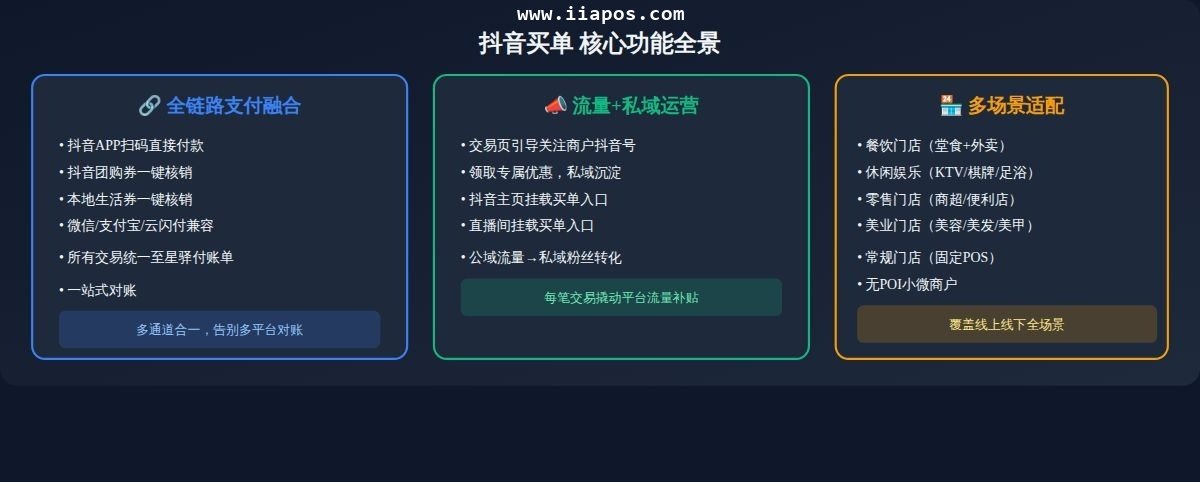
2026-10-23星驿付抖音买单全攻略——本地生活流量转化,团购券
星驿付抖音买单怎么开通?本文详解抖音本地生活对接流程,团购券核销、公域流量转私域、线上引流线下收款全攻略,服务商和商户必看[...]
-
2026-10-22星驿付数据报表与经营分析:慧徕店数据看板+30+报表
星驿付数据报表与经营分析指南:详解慧徕店数据看板、30+类标准化报表、可视化经营分析、多门店对账功能,帮助商户提升数据驱动决策能力[...]
-
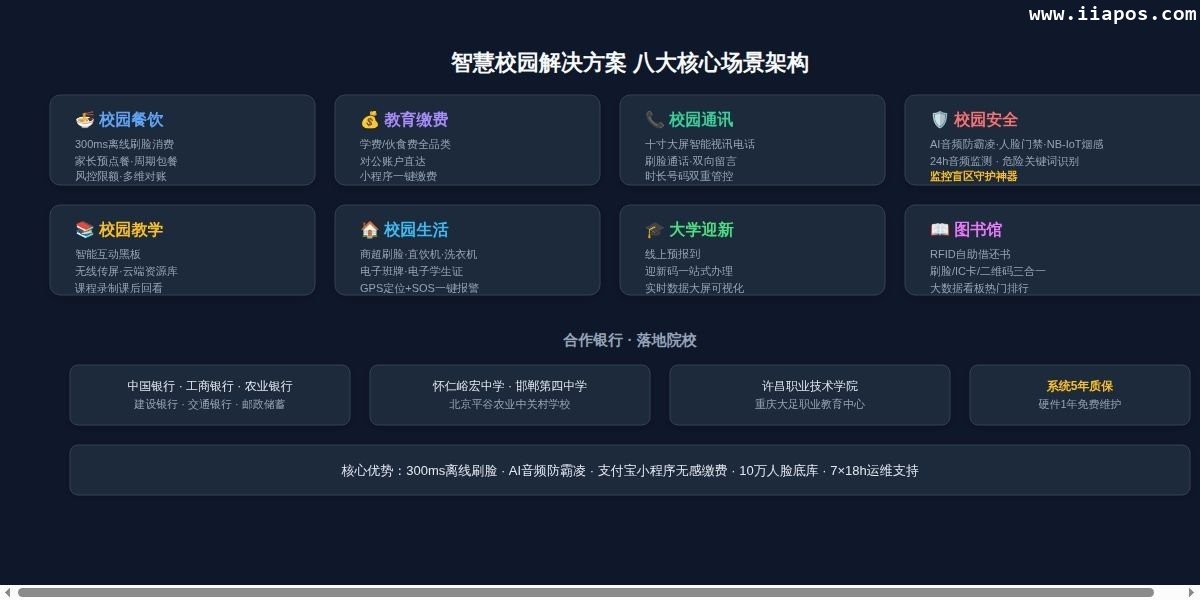
2026-10-21星驿付智慧校园解决方案:刷脸消费+AI防霸凌+人脸门禁
详解星驿付&慧徕店智慧校园解决方案,涵盖食堂刷脸消费(300ms离线识别)、AI音频防霸凌、智能人脸门禁、教育缴费、校园通讯、图书馆管理等八大场景,适配中小学中职高校[...]
-
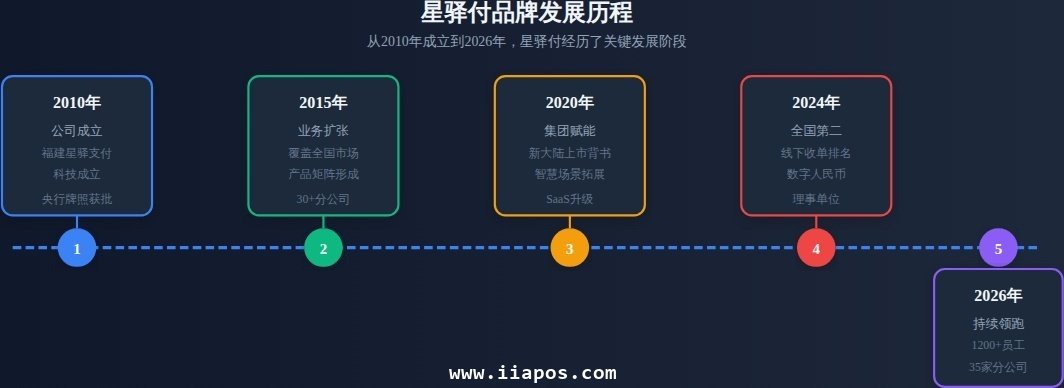
2026-10-20星驿付是什么牌子?新大陆旗下支付巨头,一文读懂品
星驿付是什么牌子?国通星驿付隶属于新大陆科技集团,成立于2010年,是拥有央行支付牌照的正规第三方支付机构。本文深度解析其品牌背景、产品矩阵、行业地位及市场口碑[...]
-
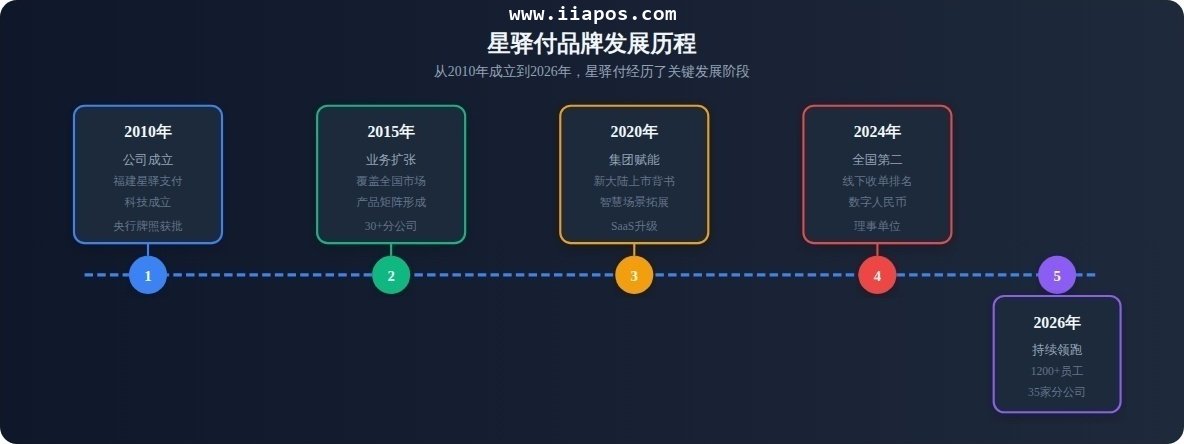
2026-10-14星驿付银行合作模式全解析:银行出资投放+分润合作
星驿付银行合作模式全解析:详解银行出资投放设备、分润合作机制、联合营销活动、共赢生态构建,帮助银行和合作伙伴深入了解星驿付银行合作优势[...]
-
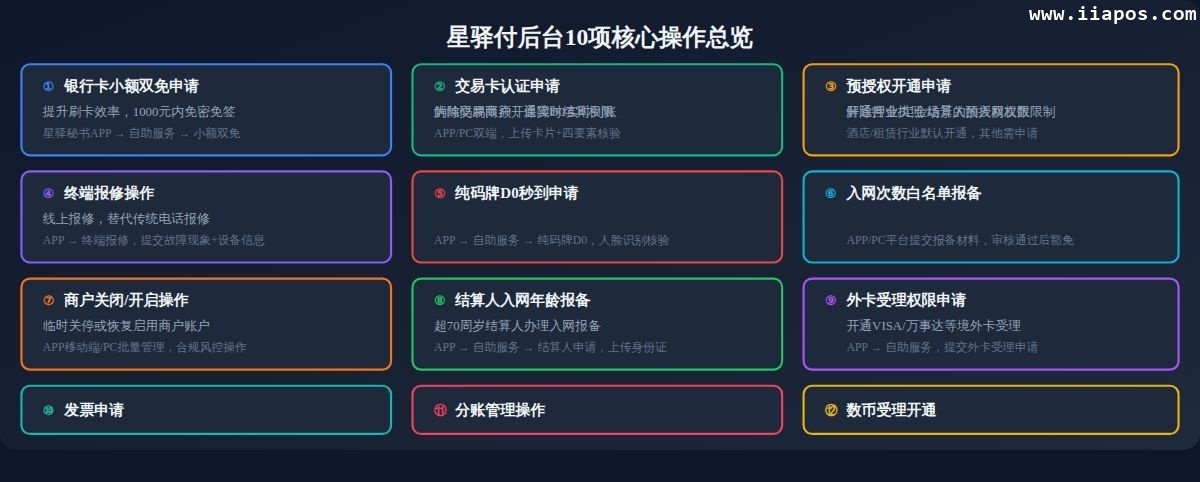
2026-10-12星驿付后台操作全指南:服务商必看的10项核心功能
星驿付后台操作全指南:小额双免申请、交易卡认证、预授权开通、终端报修、纯码牌D0秒到、入网白名单、商户关闭开启、结算人年龄报备等10项核心操作详解,服务商必看[...]
-
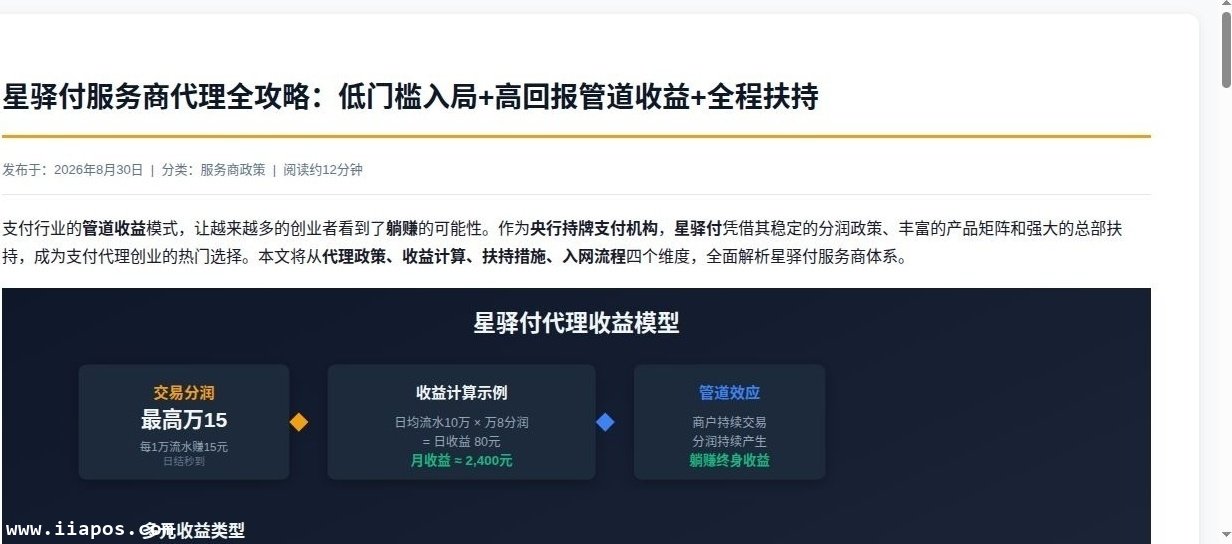
2026-10-09星驿付服务商代理全攻略:低门槛入局+高回报管道收益
想了解如何成为星驿付服务商?本文详解星驿付代理政策、分润收益计算、总部扶持措施、入网流程,以及成功案例分享,帮你实现管道收益梦想[...]
-
2026-09-212026年下半年办收款码,为什么说星驿付是一个值得考虑
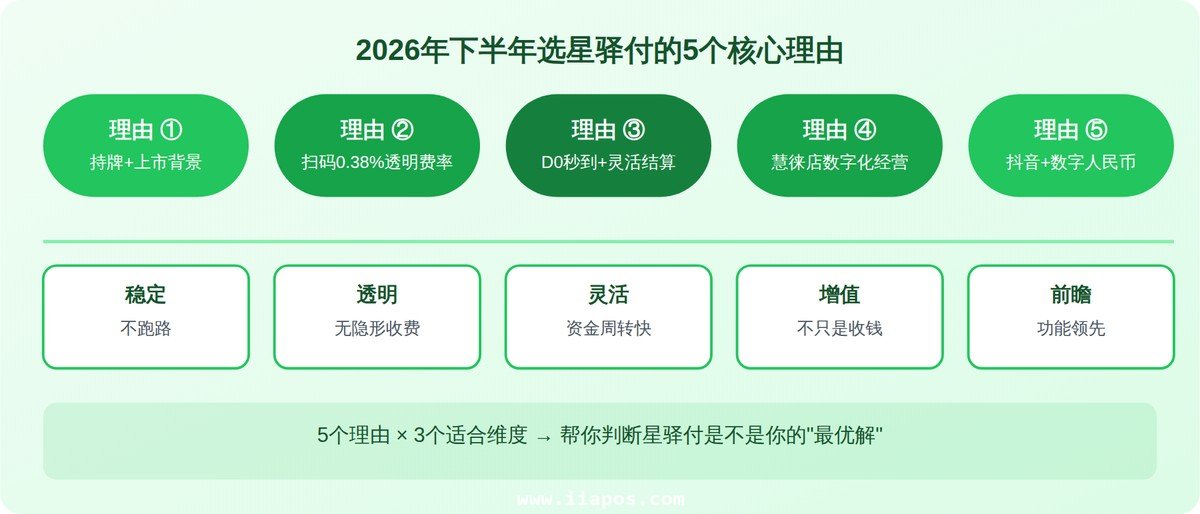
2026年下半年办收款码选星驿付的5个核心理由:持牌上市背景、扫码0.38%透明费率、D0秒到灵活结算、慧徕店数字化经营、抖音买单+数字人民币。商户必看[...]
-
2026-09-18从POS机到数字支付:新大陆集团(000997)的支付业务版
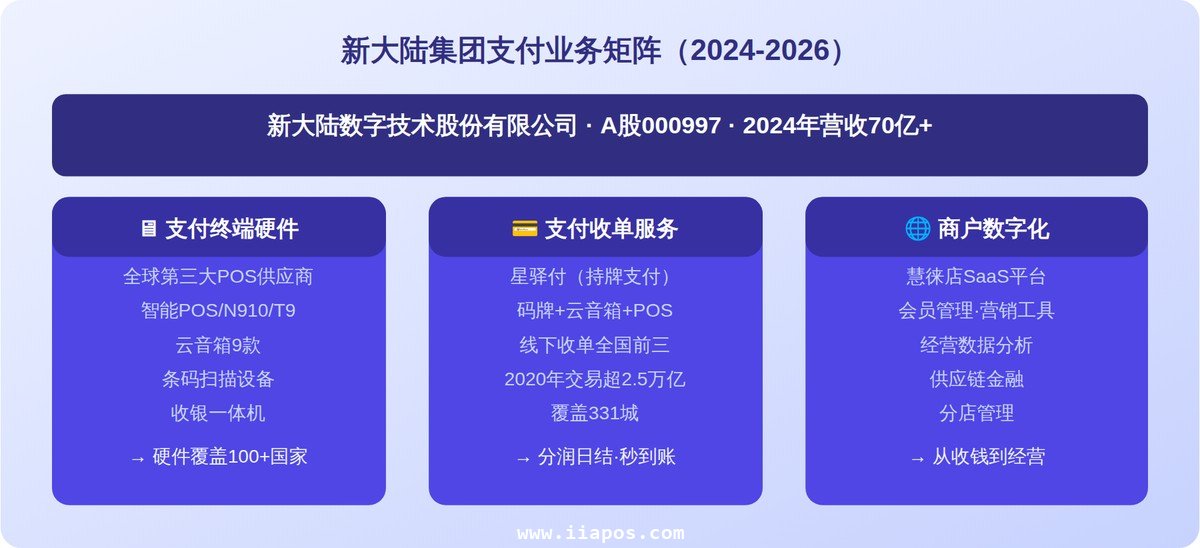
深度解析新大陆集团(A股000997)支付业务矩阵:全球第三大POS终端供应商、星驿付收单服务、慧徕店数字化经营,70亿+营收体系的支付版图全貌[...]
-
2026-09-15星驿付收款码语音播报怎么设置? 云音箱安装、配对与
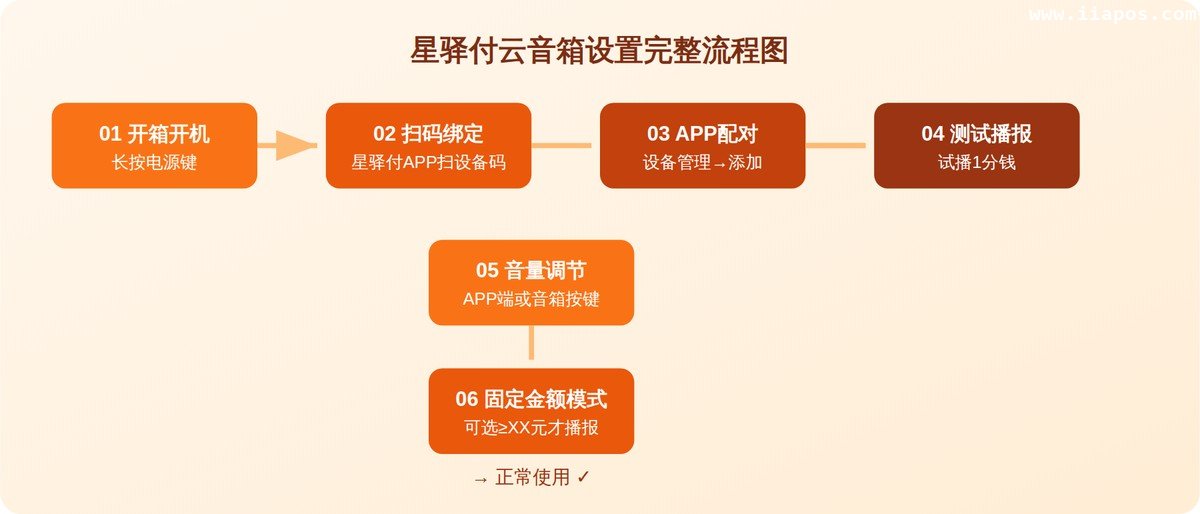
星驿付收款码云音箱语音播报设置完整教程:开机配对、APP绑定、音量调节、固定金额模式。9款云音箱差异对比及常见问题排查方法[...]

星驿付办理:星驿付办理最佳服务商 主营:星驿付智能POS机 星驿付电签POS机 星驿付驿收款 星驿付微智能POS机 星驿付收款码办理

