
- 开通前的准备工作
- 两种开通方式详解
- 收款单配置全流程
- 管理设置与团队协作
- 常见配置技巧与避坑
驿收款是星驿付旗下面向中小商户的远程收款产品,无需硬件终端,通过微信小程序即可完成收银。很多商家开通后反馈"功能太多不会配"——本文从零开始,手把手带你走完开通→配置→上线全流程。
一、开通前的准备工作
在正式开通前,请确保以下条件已满足,避免中途卡壳:
- APP 版本:将星驿付 APP 更新至 v4.8 及以上版本(设置→关于→检查更新);
- 商户资质:已通过星驿付商户认证,营业执照、法人身份证在有效期内;
- 结算账户:已绑定对公账户或法人个人银行卡,支持实时结算;
- 网络环境:建议在稳定的 Wi-Fi 或 5G 环境下操作,避免配置中途掉线。
如果您的商户状态异常(如证件过期、风控冻结),开通入口将不可见。请联系您对接的星驿付客户经理处理后再继续。
二、两种开通方式详解
驿收款支持商家自助开通和服务商代开两种模式,适用场景不同:
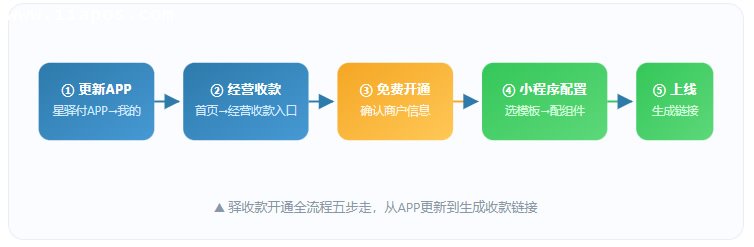
🔹 方式一:商家自助开通(推荐)
-
打开星驿付 APP,点击底部
首页→在工具栏找到经营收款入口(若未显示,可点击"更多"查找); -
进入后点击
驿收款 · 免费开通,系统自动校验商户资质; - 确认商户名称、经营类目、结算费率等信息无误,勾选《驿收款服务协议》;
-
点击
确认开通,等待 10–30 秒系统返回开通结果,成功后自动跳转至配置页。
全程约 1 分钟,适合有自主操作能力的商家。
🔸 方式二:服务商代开
适用于连锁品牌总部统一为门店开通,或商户不便自行操作的场景:
- 服务商登录星驿付服务商后台→商户管理→选择目标商户→远程开通驿收款;
- 代开模式费率、结算周期由服务商统一预设,门店只需扫码进入配置页;
- 连锁商户可批量代开,一次操作最高支持 200 个门店同时开通。
三、收款单配置全流程
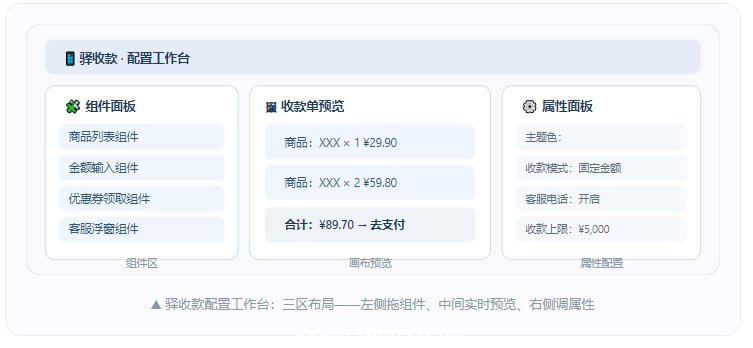
开通成功后进入配置页,这是驿收款的核心环节。配置工作台分为组件区、画布预览区、属性面板三个功能区:
3.1 选择模板
目前提供 6 套官方模板:简约白、商务蓝、节日红、餐饮橙、教育绿、自定义。建议零售/餐饮类商户选"简约白"或"商务蓝",教育/培训类选"教育绿",开业促销期选"节日红"。
3.2 拖拽组件
从左侧组件面板拖入以下常用组件到画布:
- 商品列表:展示商品名称、图片、价格,支持多规格(如颜色、尺寸);
- 金额输入:适用于自定义金额场景(如公益捐赠、自定义打赏);
- 优惠券弹窗:到店顾客可一键领取满减券,提升客单价;
- 客服浮窗:预留在线客服入口,顾客有疑问可即时咨询。
每个组件拖入后可在右侧属性面板微调——包括标题文案、字体大小、圆角样式等,支持所见即所得的实时反馈。
3.3 生成链接与分享
配置完成后点击发布,系统生成收款链接 + 收款码图片。两种分享方式:
- 微信分享:直接转发给客户,客户点击即进入收款页面;
- 海报模式:将收款码嵌入海报模板,打印张贴在收银台或门店入口。
四、管理设置与团队协作
上线后别忘了做好以下管理配置:
🔹 设备绑定
支持蓝牙小票打印机和云喇叭绑定。在「驿收款管理后台→设备管理」中扫码添加设备,顾客付款后自动打印小票或语音播报到账金额。
🔹 员工权限
连锁商户可在管理后台添加店员、收银员角色,分别赋予查看订单、发起收款、退款操作等不同权限层级。建议最少按"店长/收银员/纯查看"三级分配。
🔹 对账与报表
每日 02:00 自动生成前一日营收报表,支持按门店、按收银员、按支付渠道筛选。财务人员可导出 Excel 格式用于做账。
五、常见配置技巧与避坑
- 组件别贪多:一个收款单建议不超过 6 个组件,过多的组件会导致页面加载变慢,影响顾客支付体验;
- 慎用"折扣"组件:折扣力度建议控制在 8–9.5 折之间,低于 8 折需在系统中报备理由,否则可能触发风控;
- 定期更换二维码:收款码长期不更换容易被恶意替换或套码,建议每季度重新生成一次;
- 远程收款金额上限:新开通商户单笔限额 ¥2,000,交易满 30 笔后可申请提额至 ¥5,000;
- 客服优先留电话:如果团队人力有限,客服浮窗建议优先填写电话而非在线客服,响应速度更快。
☐ 已更新至最新版APP ☐ 已确认费率与资质 ☐ 已拖入核心组件 ☐ 已绑定打印机/喇叭 ☐ 已设置员工权限 ☐ 已测试支付流程
-
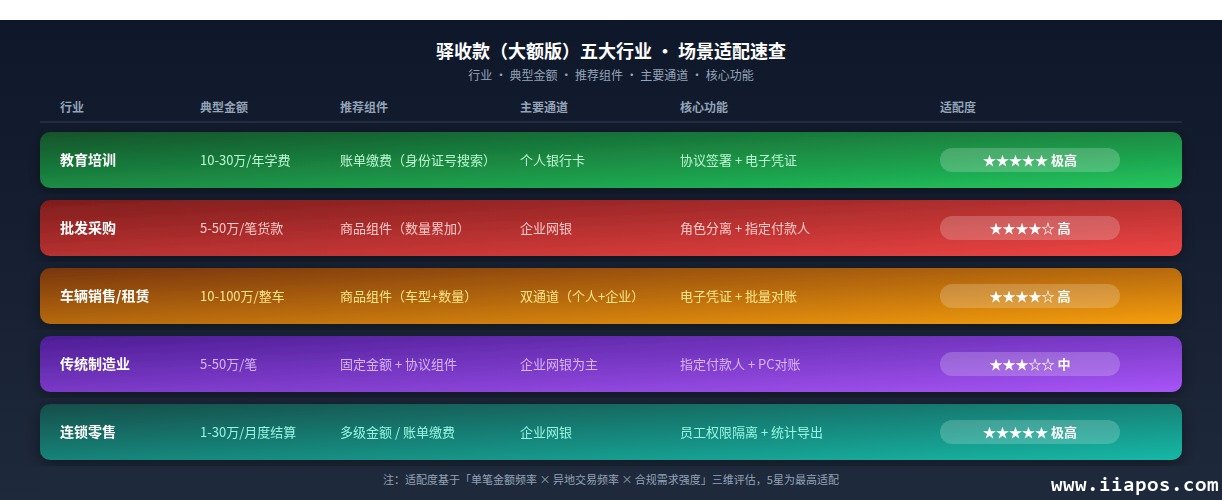
2026-10-08驿收款大额版:五大行业落地方案,逐一对标
深度解析星驿付驿收款大额版在五大行业的应用方案:教育培训机构学费收缴、批发采购大宗交易、车辆销售租赁、传统制造业货款结算、连锁零售分账收款,每个行业附具体配置建议[...]
-
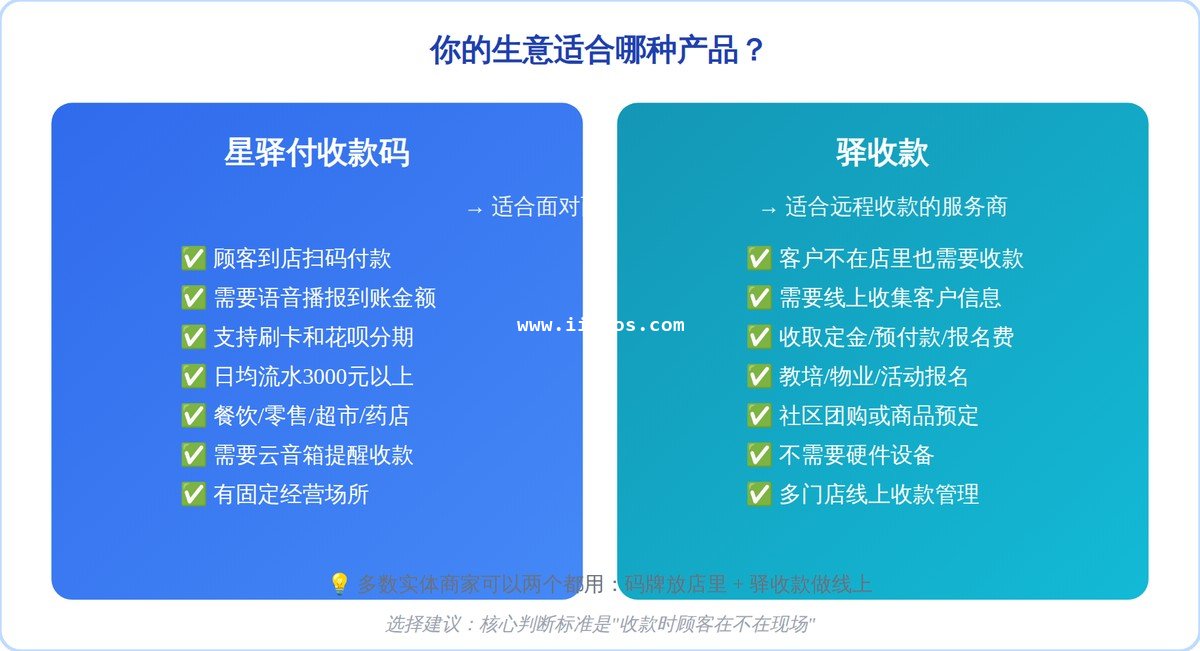
2026-08-26星驿付收款码和驿收款到底有什么区别?一张表搞懂星
星驿付收款码(线下聚合收款码牌)和驿收款(线上远程收款SaaS)的全面对比,适用场景、费率、功能差异,帮商家判断该用哪个或两个都要[...]
-
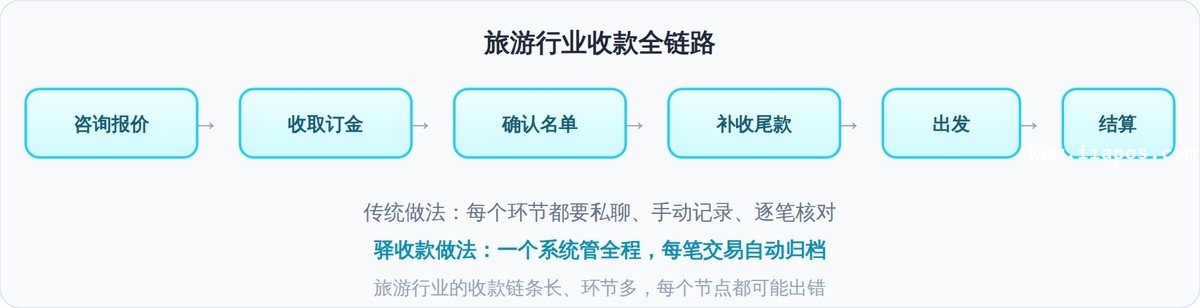
2026-08-17驿收款在旅游与酒店民宿场景:订金、房费、团费一站
旅行社收款靠私聊转账?民宿收订金靠发红包?户外俱乐部收团费靠接龙?用驿收款,一张收款单搞定旅游行业的全部收款场景——从订金锁定到尾款结清,从信息采集到自动对账。[...]
-
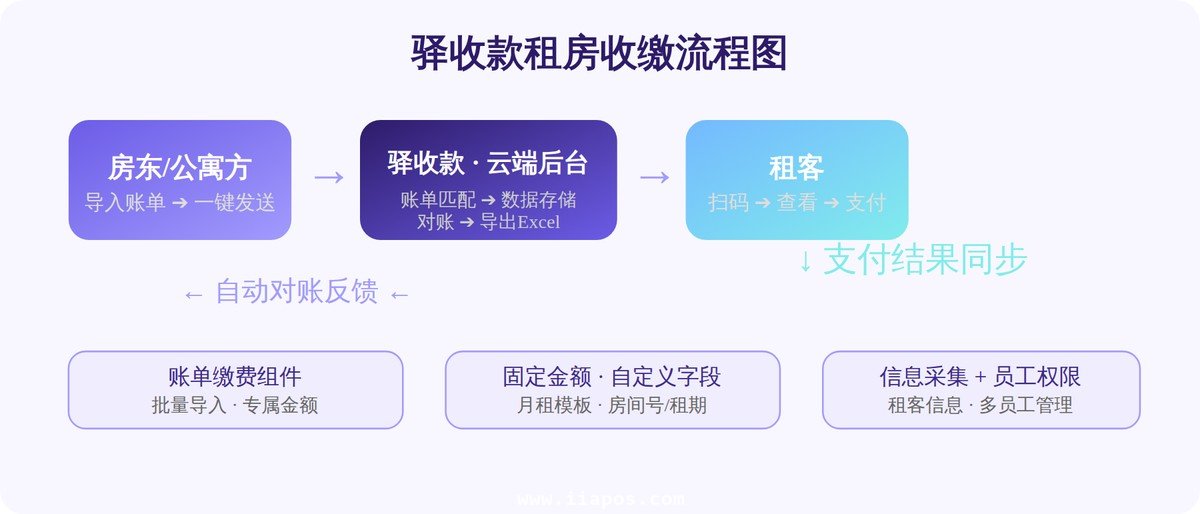
2026-08-13驿收款在租房场景中的应用:让房租收缴告别"催租难
驿收款在房东、公寓管理、租房场景中的房租收缴应用全指南。从账单生成到自动对账,详解每月1号发账单→租客扫码查看明细→确认支付的完整流程[...]
-
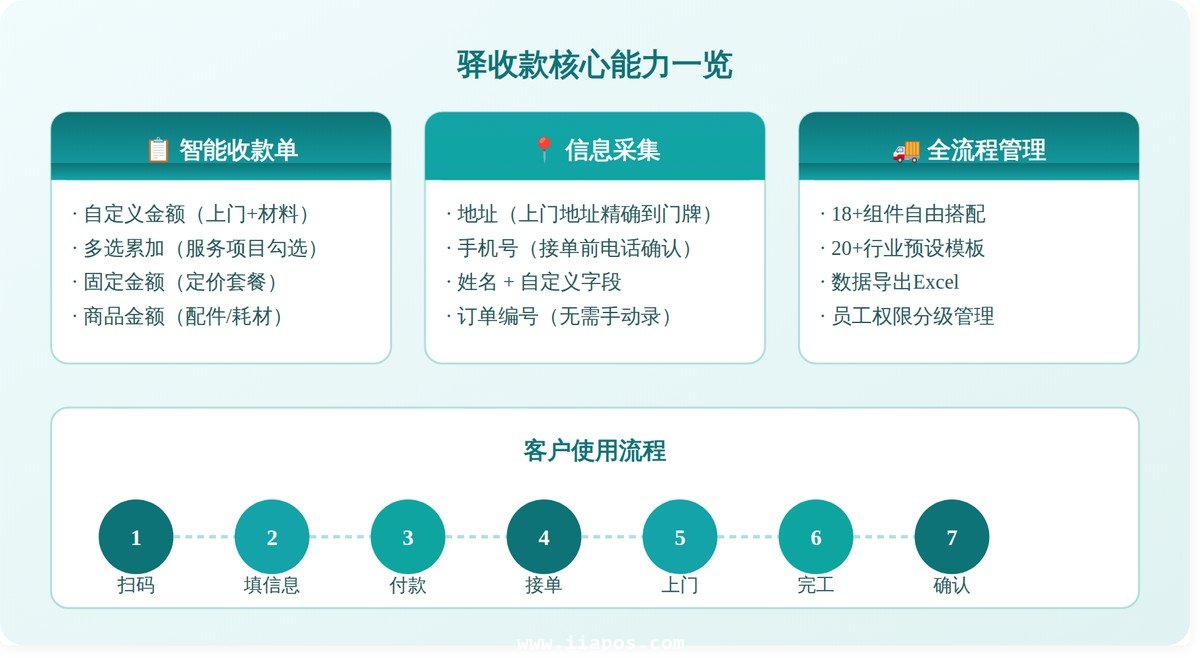
2026-08-12家政维修上门服务怎么收款?
驿收款如何搞定家政服务、上门维修、保洁搬家行业的远程收款难题。自定义金额、地址采集、手机号填写、订单编号,一套收款单搞定预约到完工全流程[...]
-
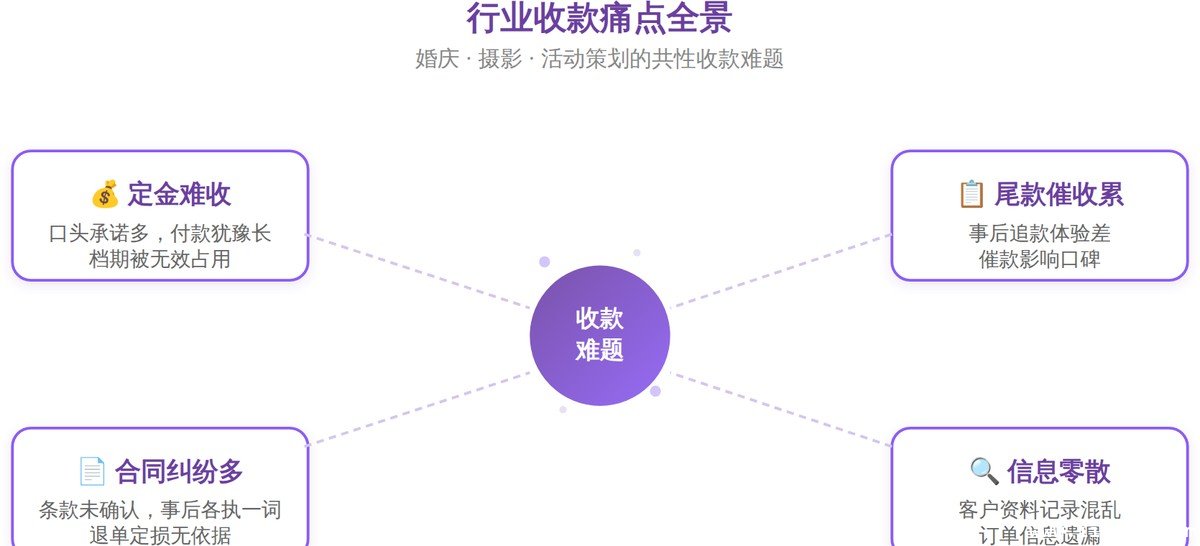
2026-08-10婚庆·摄影·活动策划收款方案 驿收款助力定金与尾款
驿收款为婚庆公司、摄影工作室、活动策划公司提供专业的定金与尾款收款方案。服务协议组件保障双方权益,多种金额组件灵活配置套餐与增值服务,信息采集组件高效管理客户资料[...]
-
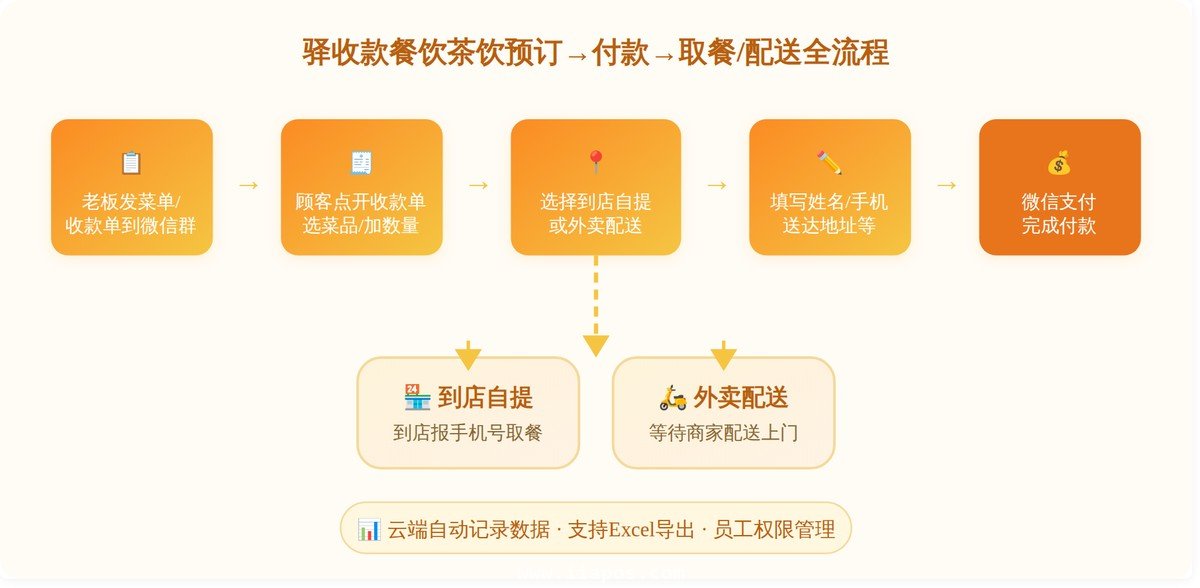
2026-08-07驿收款:餐饮茶饮店的预订、自提及外卖收款闭环
深度解析驿收款在餐饮、茶饮、烘焙、蛋糕行业的预订收款、到店自提及外卖配送收款全流程,看小店如何用收款工具完成线上订单闭环。[...]
-
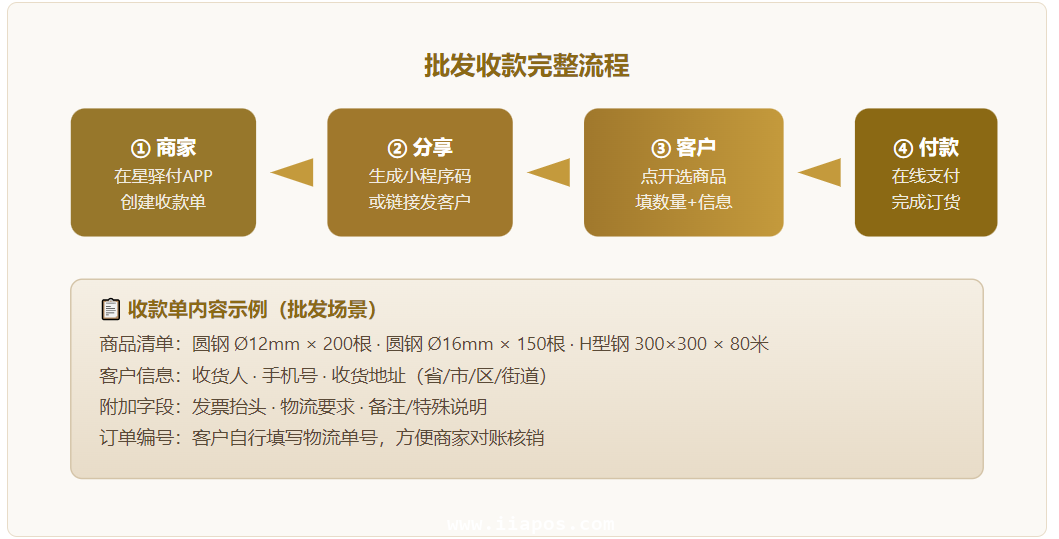
2026-08-06驿收款在批发市场、大宗交易与B2B场景中的应用
深入解析驿收款在批发市场批发收款、大宗交易收款与B2B订货收款场景中的实战应用,涵盖商品金额组件、订单编号、自定义字段等核心功能的批发场景用法[...]
-
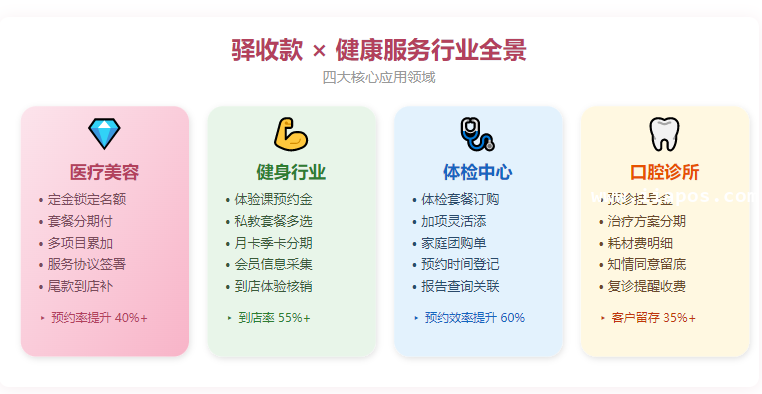
2026-08-05驿收款在医美健身健康服务行业的应用 | 预约金套餐分
驿收款在医疗美容、健身房、体检中心、口腔诊所等健康服务行业的实际应用场景,涵盖预约金锁定名额、套餐分期收款、多选累加收费等完整解决方案。[...]
-
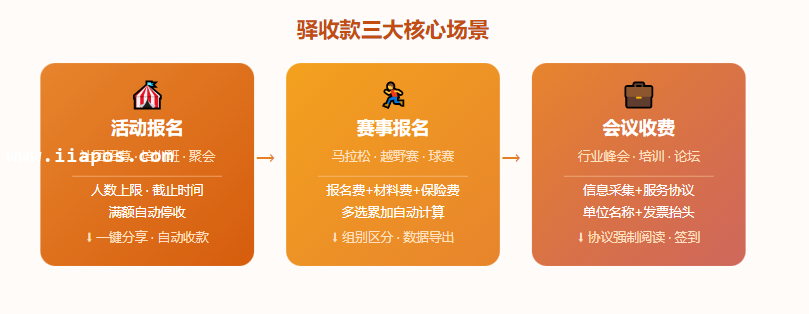
2026-08-04驿收款在活动报名、赛事报名与会议收费中的应用指南
详解驿收款如何用于活动报名收款、赛事报名收费和会议注册缴费场景,涵盖报名组件、名额控制、信息采集等18+功能组件,实现发布活动到数据导出全流程闭环[...]

星驿付办理:星驿付办理最佳服务商 主营:星驿付智能POS机 星驿付电签POS机 星驿付驿收款 星驿付微智能POS机 星驿付收款码办理

